Blog oficial de WEBartisan
Después del vídeo de Preguntas y Respuestas 2.0 noté que hacía falta un lugar en donde centralizar todas las preguntas y respuestas realizadas en el canal. Muchas de las preguntas se realizan más de una vez y, en más de una ocasión, ya han sido respondidas anteriormente.
Este post es una explicaión del siguiente vídeo:⌗

Principales herramientas⌗
Comparé las principales herramientas para crear contenido estático y al final consideré únicamente dos de ellas:


Gatsby provee un link en el cual hace una comparación de los principales generadores de contenido estático y la realiza en varias categorías, tales como:
- Performance
- Maintainability and debuggability
- Developer Experience
- Security
- Accessibility
- Documentation
- Ecosystem
Después de ver dicha comparación estaba a nada de usar Gatsby, pero considero que para los fines de este proyecto es un overkill.
Lo único que me interesa de la herramienta es lo siguiente:
- Que genere contenido estático a partir de archivos Markdown.
- Que sea rápido
- Que sea estable
- Que sea muy fácil de instalar y configurar
Se puede considerar que ambas tienen estas características, pero específicamente HUGO es el más rápido gracias a que está escrito en Go (y no necesitas saber Go para usarlo). Por otro lado si vemos en github, ambos son bastante populares, sin embargo la cantidad de issues que tiene Gatsby es un tanto mayor a los de HUGO. No por mucho en realidad, y se debe a diversos factores, pero dicho dato también me fue muy importante al tomar una decisión.
HUGO me pareció lo suficientemente simple y poderoso para las intenciones de este pequeño proyecto. Definitivamente usaré Gatsby en un futuro, en un proyecto que en verdad lo requiera y poder explotar todo su potencial. Me emociona mucho de hecho poderlo usar, se ve super interesante.
Instalación⌗
La instalación va a depender de cada sistema operativo. En la página de Quickstart debería aparecer la forma en que tú deberías instalarlo. En el caso de macOS se necesitan algunas dependencias:
Git lo necesitan todos los sistemas operativos, específicamente para poder agregar temas al proyecto y para poder hacer el CD/CI con now.sh.
Los siguientes pasos también se encuentran en la página de Quickstart, en caso de que tengas dudas adicionales.
Paso 1: Instala de Hugo:⌗
brew install hugo
Paso 2: Crea un nuevo sitio:⌗
hugo new site blog.webartisan
Paso 3: Inicializa el proyecto en git:⌗
git init
Paso 4: Agrega un tema:⌗
Los temas los podrás encontrar en https://themes.gohugo.io/. En este vídeo se eligió Ezhil. El siguiente comando clonará un repositorio de git llamado ezhil en la carpeta themes.
git clone https://github.com/vividvilla/ezhil.git themes/ezhil
En el vídeo lo hice con submodule pero me dio problemas al momento de agregar el proyecto a github. Así que recomiendo mejor este proceso.
Paso 5: Personaliza la configuración del tema:⌗
La siguiente es la configuración que tiene el tema en el repositorio de github, puedes personalizarlo a tu gusto. La propiedad baseURL la configuraremos más adelante cuando subamos el proyecto a now.sh. Mientras tanto puedes dejarla con el default.
# Your now.sh domain. You can leave it with http://localhost:1313/
# For local purposes
baseURL = "http://localhost:1313/"
languageCode = "es-ES"
title = "WEBartisan"
theme = "ezhil"

# Enable syntax highlighting.
pygmentsstyle = "vs"
pygmentscodefences = true
pygmentscodefencesguesssyntax = true

# Your Google analytics code.
googleAnalytics = "TU_CODIGO_DE_ANALYTICS"
# Your Disqus sortname.
disqusShortname = "TU_DISQUS_NICKNAME"

# Number of posts to show in recent posts list (Optional). Defaults to 10.
paginate = 20

[params]
    # Blog subtitle which appears below blog title. Supports markdown.
    subtitle = "Building the web!!!"
    # Content types which are included in home page recent posts list.
    mainSections = ["posts"]
    # Content types which are excludes Disqus comments.
    disableDisqusTypes = ["page"]
    # If social media links are enabled then enable this to fetch icons from CDN instead of hosted on your site.
    featherIconsCDN = true

# Main menu which appears below site header.
[[menu.main]]
name = "Inicio"
url = "/"
weight = 1

[[menu.main]]
name = "Posts"
url = "/posts"
weight = 2

[[menu.main]]
name = "About"
url = "/about"
weight = 3

[[menu.main]]
name = "FAQ"
url = "/faq"
weight = 4

[[menu.main]]
name = "Tags"
url = "/tags"
weight = 5

# Social media links which shows up on site header.
# Uses feather icons for icons. You can [search icon names from here](https://feathericons.com/).
[[params.social]]
name = "Github"
icon = "github"
url = "https://github.com/tonirilix/webartisan-yt-channel"

[[params.social]]
name = "Twitter"
icon = "twitter"
url = "https://twitter.com/WebArtisanPW"

# Enable tags.
[taxonomies]
   tag = "tags"
Paso 6: Crea tu primer post:⌗
hugo new posts/my-first-post.md
Este archivo se creará en la carpeta ./content/posts/my-first-post.md
El contenido será parecido a esto, puedes copiar el siguiente texto para fines de prueba:
---
draft: false
date: 2019-09-29T21:23:39-05:00
title: "Blog oficial de WEBartisan"
slug: "2019/09/27/blog-oficial-webartisan"
tags: ["hugo", "golang", "blog"]
description: "Cómo se creó este blog usando https://gohugo.io/"
---

Estas son las instrucciones para crear un blog como este:

## Referencias
[Página principal de Hugo](https://gohugo.io/)
Abajo de esas cabeceras podrás usar la sintaxis de Markdown y deberás configurar la propiedad “draft” a false para que tu artículo se vea en el listado de posts.
¡Listo! has creado tu propio blog
Configurar un repositorio de github para now.sh⌗
Necesitarán tener una cuenta creada en now.sh. Recomiendo que la creen conectándose a github.
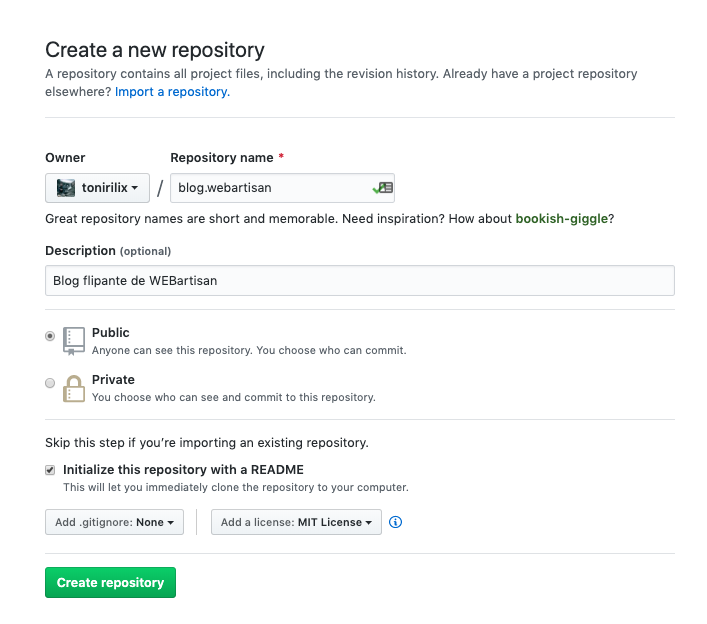
Paso 1: Crea un repositorio en github⌗
Paso 2: Clona el repositorio en tu local⌗
Primero copia la url de tu repositorio.
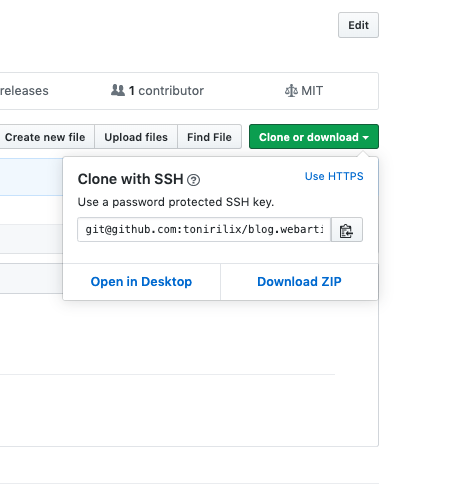
La forma más fácil de inicializar el repositorio sería únicamente clonar el proyecto y copiar los archivos generados por hugo ahí dentro. El siguiente comando es la forma en que clonarías el proyecto, con tu propia url:
git clone git@github.com:tonirilix/blog.webartisan.git
Pero en el vídeo no lo hicimos así, por lo que los siguientes son los pasos a seguir para conectar tu carpeta local al repositorio de github
Cuando generamos el proyecto con hugo, ejecutamos el comando git initel cuál lo inicializó como un proyecto de git. Sin embargo lo hizo únicamente local, no está apuntando a ningún repositorio remoto.
Para conectar el repositorio local con el repositorio remoto, ejecutamos el siguiente comando usando tu url:
git remote add origin git@github.com:tonirilix/blog.webartisan.git
Después necesitamos descargar las ramas que están configuradas en el repositorio remoto, en este caso es únicamente master. Así que ejecutamos:
git fetch origin
Y después necesitamos que nuestra rama local master se vincule a la rama master del repositorio remoto, así que ejecutamos:
git checkout master
Esto nos mandará un mensaje como este indicanto que ya está haciendo tracking de la rama remota:
blog.webartisan on master [+?]
➜ git checkout master
A .gitmodules
A themes/ezhil
Branch 'master' set up to track remote branch 'master' from 'origin'.
Already on 'master'
Ahora necesitamos agregar a la raiz del proyecto un archivo de nombre package.json en el que pondremos las intrucciones que now.sh necesita para poder correr nuestro proyecto.
Básicamente las instrucciones de instalación indican a now.sh que tiene que descargar Hugo como dependencia, después extraerlo con permisos de ejecución y en las instrucciones de compilado le indican que debe ejecutar ./hugo. De esa forma aseguramos que cada que se haga un nuevo deploy nuestro proyecto se compile con la versión apropiada de Hugo. El contenido del archivo es el siguiente:
{
    "name": "blog.webartisan-test",
    "version": "0.1",
    "scripts": {
        "install": "curl -L -O https://github.com/gohugoio/hugo/releases/download/v0.58.3/hugo_0.58.3_Linux-64bit.tar.gz && tar -xzf hugo_0.58.3_Linux-64bit.tar.gz",
        "build": "./hugo"
    }
}
Por último necesitamos agregar un archivo .gitignore, para que github no haga tracking de los archivos compilados por hugo y tampoco de otros archivos de configuración.
_site
.sass-cache
.DS_Store
Gemfile.lock
*.sublime-project
*.sublime-workspace
codekit-config.json
node_modules
_asset_bundler_cache
.vscode
public
Si ejecutamos git status deberíamos ver algo como esto:
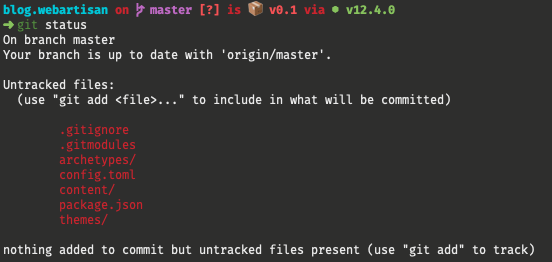
Ahora necesitamos agregar todos archivos nuevos al stage de git, pero debemos tener cuidado ya que el tema está agregado como un repositorio dentro de nuestro repositorio y, si lo subimos de esa forma now.sh no va a saber qué hacer con ese submódulo (de hecho cualquiera que descargue el proyecto). Entonces agreguemos primero la carpeta de themes de la siguiente forma para que git sepa que deseamos agregarla como directorio:
git add themes/
Una vez hecho esto agreguemos el resto de los archivos con:
git add .
Si por alguna razón no agregaste los temas como en el paso indicado, el warning que te arroja la consola te indica como remover themes nuevamente.
warning: adding embedded git repository: themes/ezhil
hint: You've added another git repository inside your current repository.
hint: Clones of the outer repository will not contain the contents of
hint: the embedded repository and will not know how to obtain it.
hint: If you meant to add a submodule, use:
hint:
hint: 	git submodule add <url> themes/ezhil
hint:
hint: If you added this path by mistake, you can remove it from the
hint: index with:
hint:
hint: 	git rm --cached themes/ezhil
hint:
hint: See "git help submodule" for more information.
Ahora creamos el commit de los archivos a actualizar en nuestro repo:
git commit -m "Initial blog files"
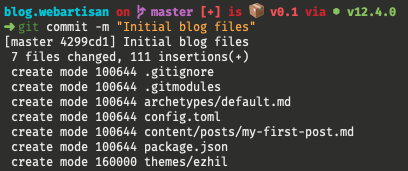
Y subimos el commit al repositorio remoto:
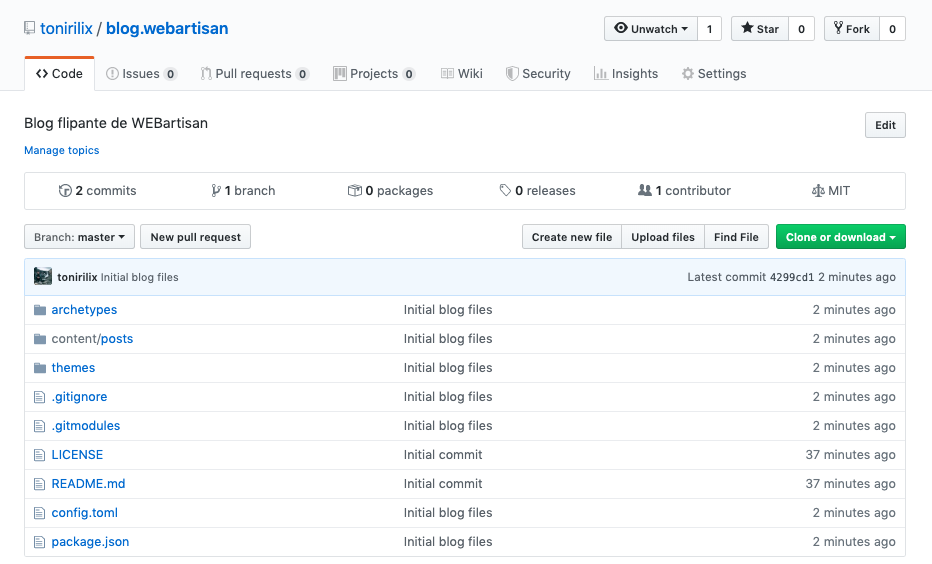
git push
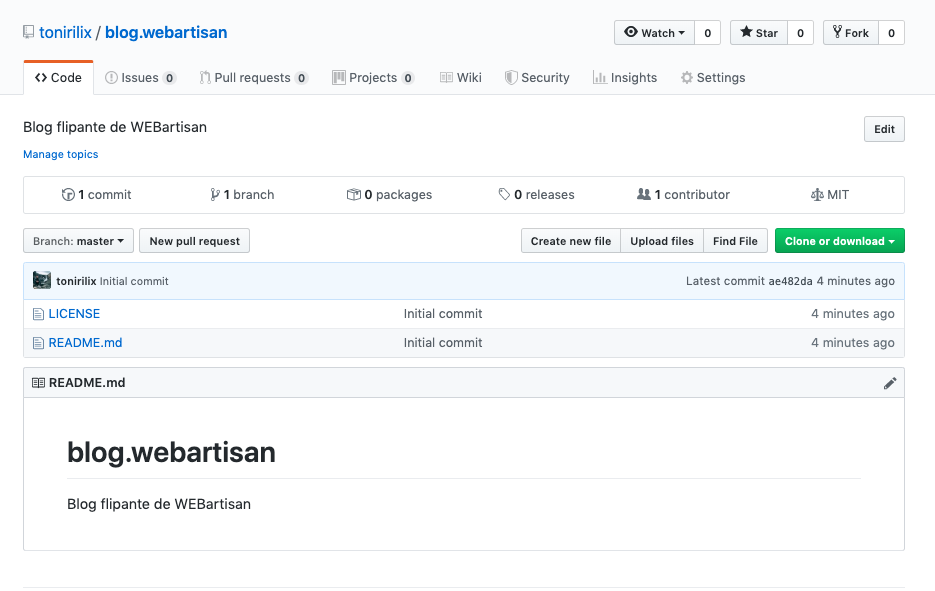
Y si todo salió bien, nuestros archivos ya deberían estar en el repositorio remoto:
Configurando now.sh para escuchar nuestro repositorio⌗
Primero deberás crear una cuenta en now.sh. Te recomiendo que te conectes vía github para que sea más fácil conectarnos con nuestro repositorio. Una vez que crees tu cuenta, continua con los siguientes pasos:
Paso 1: Crea un nuevo proyecto, elige Github como fuente.⌗
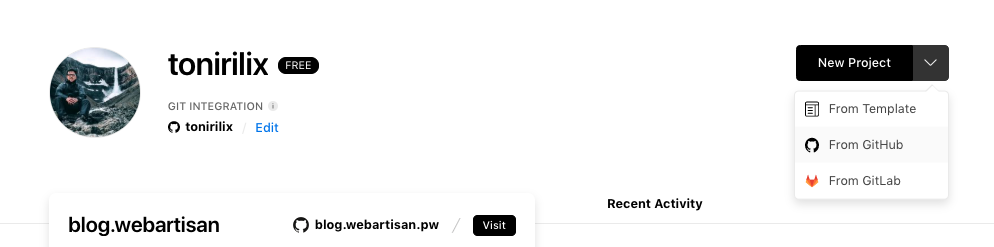
Paso 2:⌗
Aparecerá una pantalla para seleccionar el repositorio, en este caso la integración que tengo con github no es completa, así que debo agregar el nuevo repositorio. Click en “repository access settings”. Si tienes la opción de que now.sh acceda a todos tus repositorios no tendrás que hacer este paso.
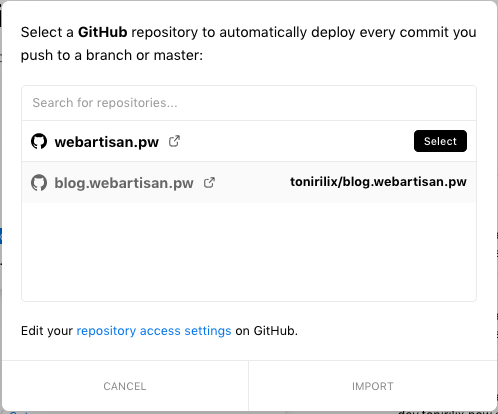
Paso 3:⌗
En github selecciona el nuevo repositorio para que now.sh escuche cambios.
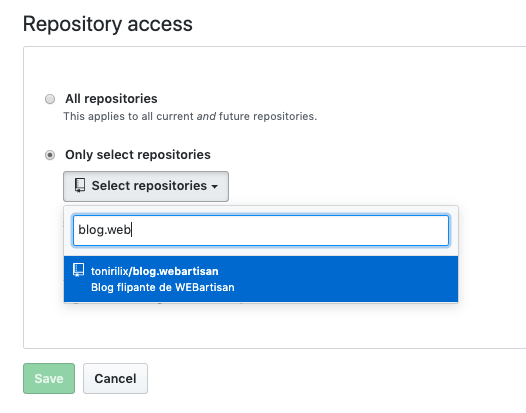
Paso 4:⌗
Selecciona el repositorio que now.sh quieres que conecte.
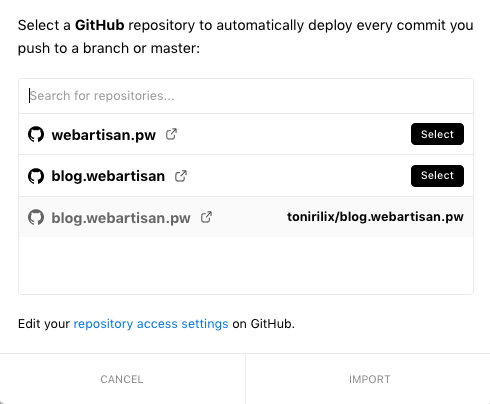
En mi cuenta de now.sh ya tenía un proyecto con el nombre blog.webartisan, así que me mandó este error y tuve que elegir aquí un nuevo nombre a blog.webartisan.test:
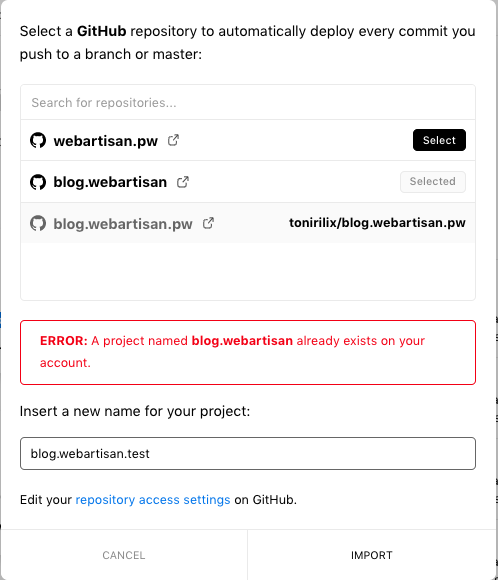
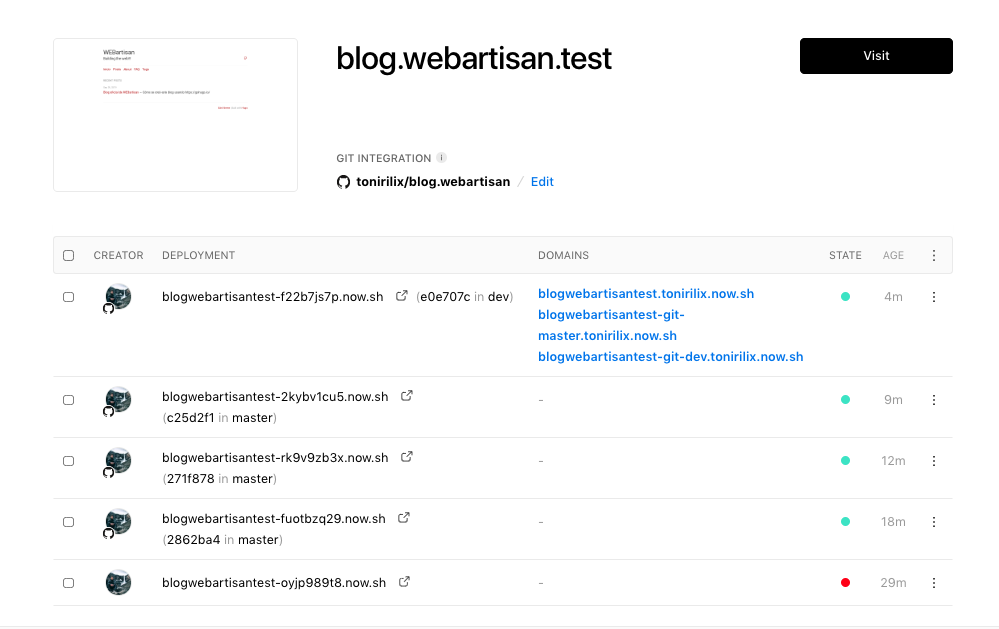
Una vez que hagas esto, now.sh se descargará los cambios de la rama master y comenzará la compilación.
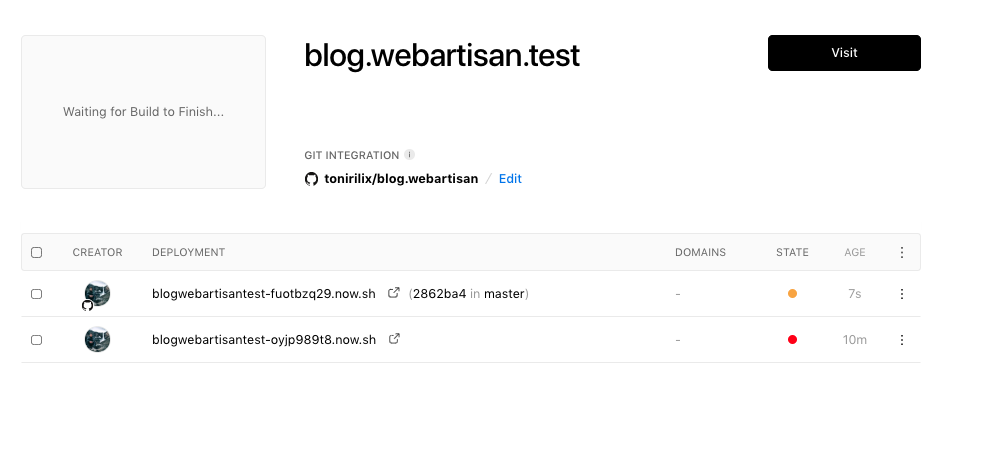 Podemos ver en la imagen anterior que hay un deploy que está en color rojo, eso es debido al submódulo subí mal a mi repositorio, pero una vez corregido el proceso terminó con éxito:
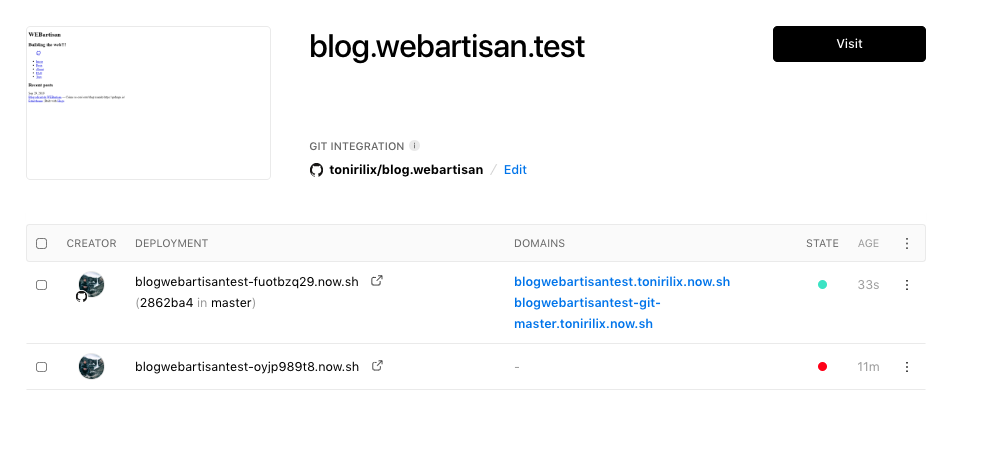
Podemos ver en el siguiente log el proceso de compilación, y en alguna parte se ve cuando hizo la descarga de las dependencias que definimos en el package.json y el proceso de compilación:
Installing build runtime...
Build runtime installed: 668.375ms
Looking up build cache...
Installing dependencies...
yarn install v1.17.3
info No lockfile found.
[1/4] Resolving packages...
[2/4] Fetching packages...
[3/4] Linking dependencies...
[4/4] Building fresh packages...
success Saved lockfile.
$ curl -L -O https://github.com/gohugoio/hugo/releases/download/v0.58.3/hugo_0.58.3_Linux-64bit.tar.gz && tar -xzf hugo_0.58.3_Linux-64bit.tar.gz
[...]
Done in 1.79s.
Running "yarn run build"
yarn run v1.17.3
$ ./hugo
Building sites …

                   | EN
+------------------+----+
  Pages            | 13
  Paginator pages  |  0
  Non-page files   |  0
  Static files     |  4
  Processed images |  0
  Aliases          |  1
  Sitemaps         |  1
  Cleaned
|  0

Total in 10 ms
Done in 0.08s.
Build completed. Populating build cache...
Build cache uploaded [305 B]: 450.947ms
done
Sin embargo, si notamos en el preview, el sitio no se veía de forma correta:
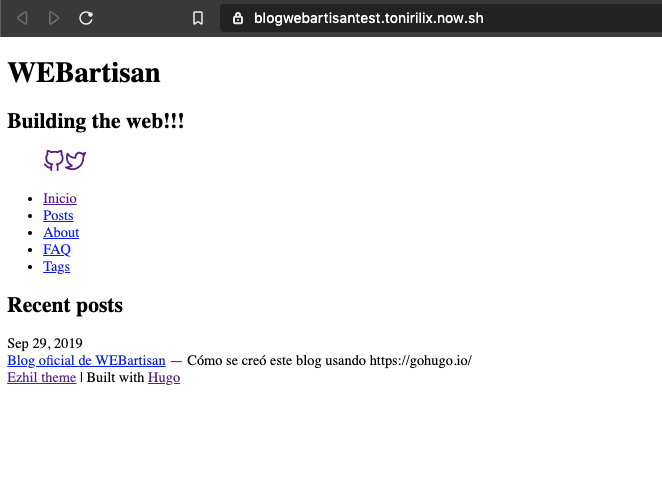
Paso 5:⌗
Eso es debido a que debemos configurar nuestra baseUrl con la que now.sh nos define para el proyecto, en este caso es la siguiente:
baseURL = "https://blogwebartisantest.tonirilix.now.sh/"
Agregamos los cambios con git add config.toml
Creamos el commit git commit -m "Modify baseUrl"
Y subimos nuestros cambios nuevamente git push
Una ve hecho esto, podremos un nuevo release:
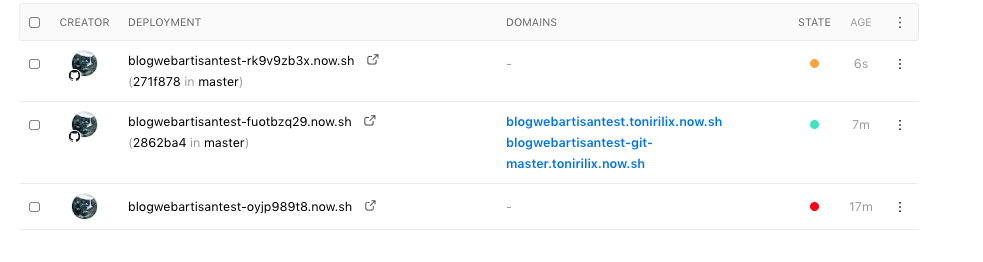
El cual terminará en cuestión de segundos:
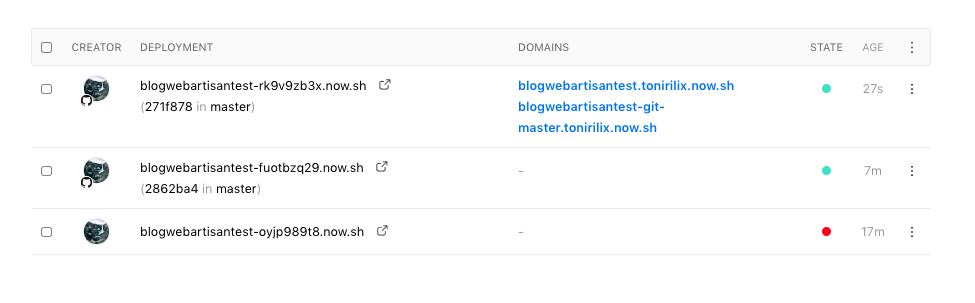
Nuestro blog ahora debería verse como en localhost:

Creando rama de desarrollo⌗
Considero importante que creen una rama de desarrollo para que hagan sus pruebas antes de mandar a producción.
Con git checkout -b dev creamos una nueva rama
Y después la subimos a nuestro repositorio git push -u origin dev
Una vez hecho esto, now.sh detectará la nueva rama y hará un nuevo deploy:
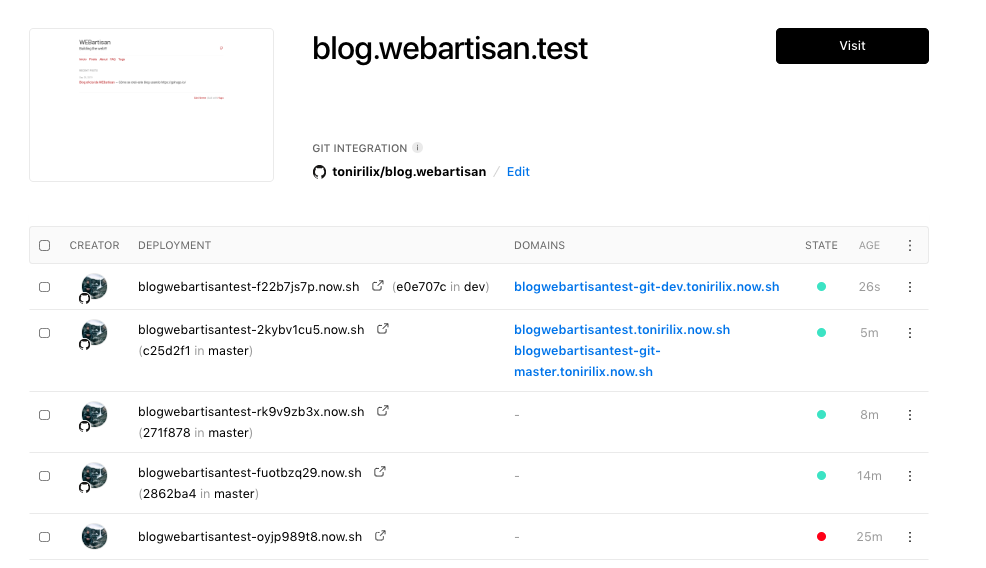
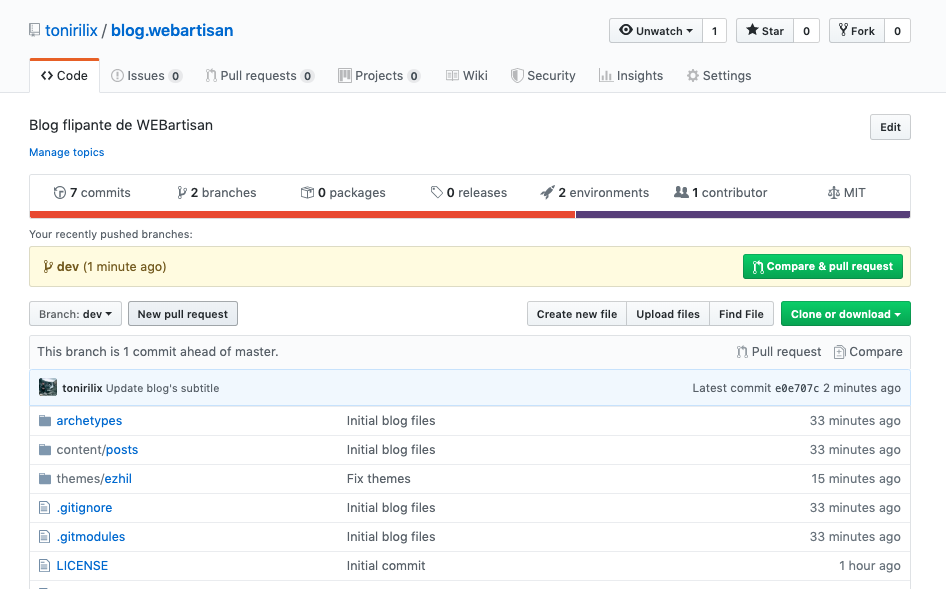
Si hacemos modificaciones en esta rama y las subimos al repositorio, github detectará que hay cambios que podrían ser mergeados a master:
Creemos un Pull Request y agreguemos una descripción. Vemos que el único cambio que hicimos fue el subtítulo:
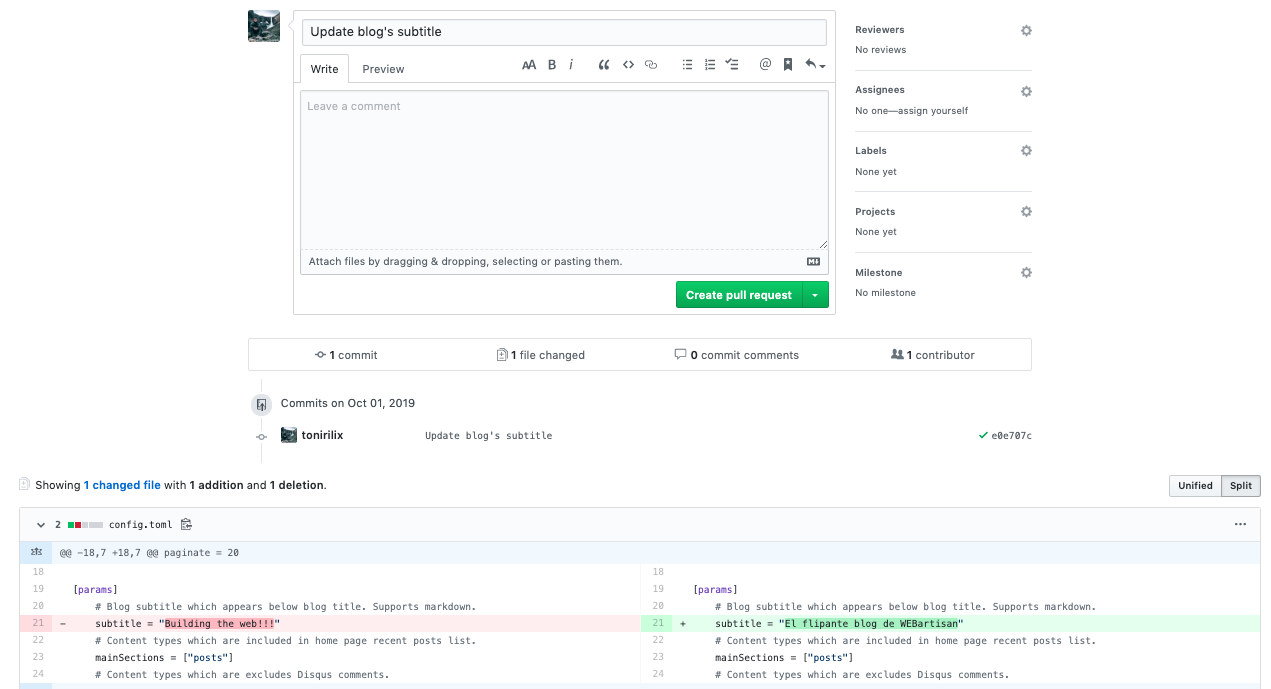
Una vez que lo creemos el bot de now verificará los cambios. Ahora podemos darle merge hacia master para hacer un deploy a producción:
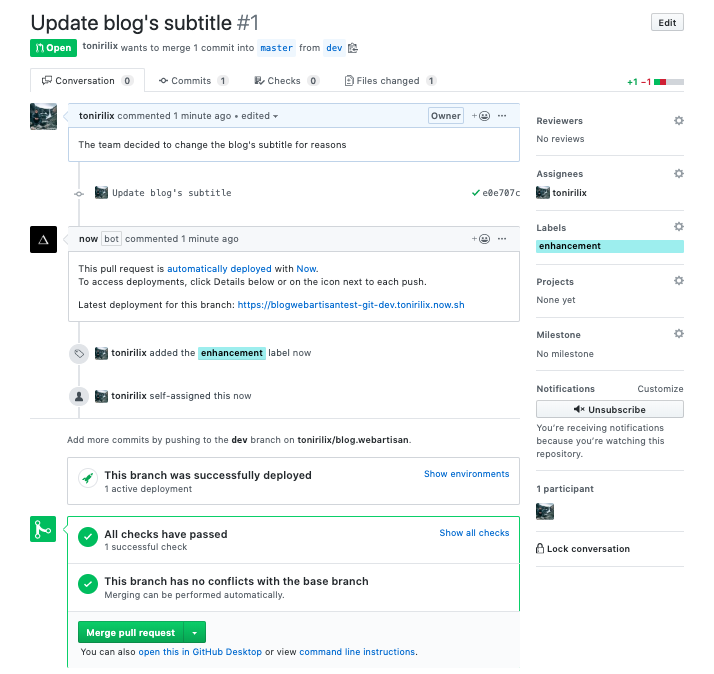
Now detectará los cambios y ahora nuestra url de desarrollo estará alineada con la de producción: